05. Proposal & Oportunidades
Creación y Gestión de Oportunidades 💡
Si tras el seguimiento ha llegado el momento de abrir una oportunidad, el primer paso es mover la cuenta a la etapa Proposal. Una vez hecho esto, procedemos a crear una nueva oportunidad de negocio.
Al crearla, deberás rellenar campos clave como el título de la oportunidad, la fecha de cierre estimada (Close Date), el nombre de la cuenta (Account Name) y el tipo (Type). No te preocupes si te dejas alguno, Salesforce te avisará.
Tipos de Oportunidades de New Business
Contacto Principal de la Oportunidad 👤
Un paso crucial en la gestión de una oportunidad es asignar el Contacto Principal (Primary Contact). Esto nos permite identificar de un vistazo quién es nuestro interlocutor más importante en la negociación.
Aunque se pueden añadir varios interlocutores a una oportunidad, es imprescindible que siempre haya uno designado como el contacto principal.
Asociar Tareas y Eventos a la Oportunidad 🔗
Para un correcto seguimiento y reporting, es fundamental que todas las interacciones que tengamos (tareas y eventos) queden registradas y vinculadas a la oportunidad correspondiente.
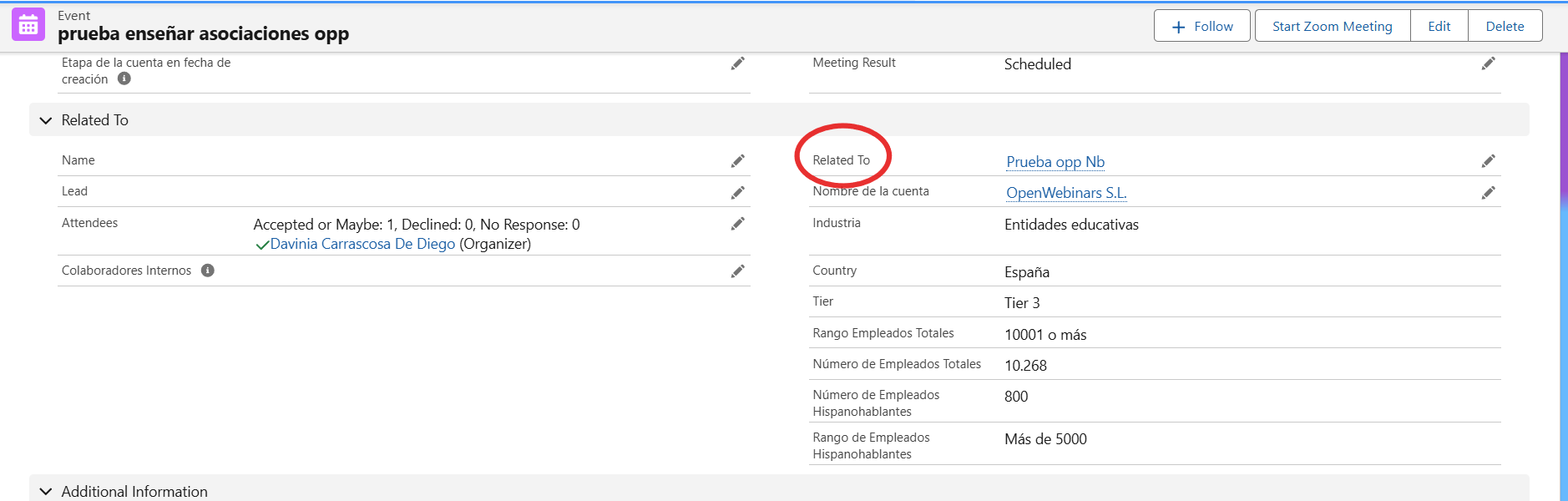
La forma más sencilla es crear la tarea o el evento directamente desde la propia oportunidad, ya que la asociación es automática. Si lo creas desde otro lugar, puedes asociarlo manualmente usando el campo "Related To" (Relacionado con). De la misma manera, para asociar el registro a la cuenta principal, utilizaremos el campo "Nombre de la cuenta".
Ejemplo en un Evento:
Ejemplo en una Tarea:
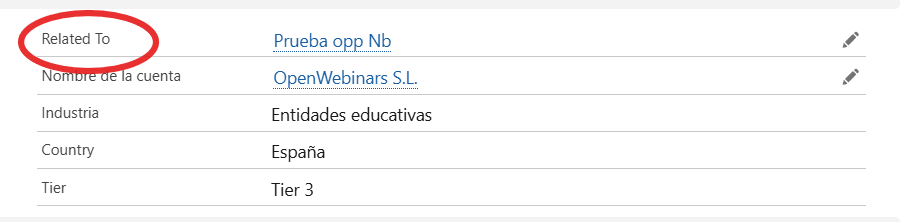
Recuerda: El procedimiento para asociar el registro a una oportunidad es el mismo tanto para Tareas como para Eventos.
Etapas de una Oportunidad 🛤️

- New: Etapa inicial donde se crea la oportunidad.
- Proposal & Negotiation: Se activa automáticamente al crear el primer presupuesto (Quote). La Quote es el reflejo de tu propuesta en Salesforce y su importe se vincula a la oportunidad.
- Verbal Ok: Se activa automáticamente cuando aceptamos una Quote, indicando que el cliente ha dado su aprobación verbal.
- Contract Out: Debes mover la oportunidad a esta etapa manualmente cuando envías el contrato para su firma.
- Closed Won: Cuando el cliente devuelve el contrato firmado.
- Closed Lost: Si se pierde la oportunidad. Esto puede ocurrir en cualquier momento del proceso.
Rellenar Campos por Etapa 📝
Registrar bien la información es jugar con ventaja: nos da contexto, facilita el trabajo a otros compañeros y a nosotros mismos y convierte cada dato del cliente en una palanca para acercarnos al cierre. Por eso es importante que en Salesforce vayamos anotando en la oportunidad lo que ocurre fase a fase.
New
Comienza justo después de nuestro First Meeting. Aquí lo fundamental es volcar toda la información que hayamos podido extraer en la reunión de exploración: quién es nuestro interlocutor, qué peso tiene en la decisión, cuántas personas necesitan capacitación, en qué áreas, estrategias y, en general, cualquier detalle que nos ayude a entender bien la situación del cliente. La idea es que quede claro para nosotros, y para cualquier compañero, qué hemos aprendido hasta ese punto.
Prueba de Concepto (POC)
La mayoría de datos ya estarán sincronizados automáticamente desde la plataforma, pero conviene revisar que todo está correcto. Además, es importante añadir una pequeña nota de cómo ha ido la prueba, qué feedback nos han dado y en qué punto se queda la conversación.
Proposal & Negotiation
Es el momento de registrar qué hemos enviado exactamente: qué escenarios y costes, cuándo lo hemos presentado y cualquier información relevante de la reunión. También debemos dejar constancia de cuándo se han comprometido a darnos respuesta o si hemos detectado alguna señal importante durante la presentación.
Verbal OK
Si el cliente nos da un sí verbal, pasamos a esta fase; basta con anotar la fecha y dejar escrita una breve descripción de lo que nos han confirmado. Por ejemplo: “Nos han dado el OK para empezar en enero, estamos a la espera de enviar la hoja de encargo”.
Contract out
Lo importante es dejar claro cuándo se ha enviado, qué tipo de hoja de encargo se ha utilizado (si es la nuestra o una versión modificada) y cualquier observación adicional: promociones, acuerdos especiales o modificaciones pactadas.
Close Lost
Si no conseguimos cerrar la oportunidad, es esencial indicar la razón de la pérdida y una breve explicación de lo que pasó. Esto nos servirá en el futuro para retomar la conversación con ese cliente teniendo contexto y no empezar de cero. Las opciones serán: Económicos, Contenido, Técnicos/Plataforma, Organizativos internos, No contesta.
Closed Won
En este punto debemos ser muy cuidadosos con la información. Aquí dejamos la fecha y un resumen completo de todo lo que ha ocurrido en la oportunidad, de manera que el equipo de Aprendizaje (CS) sea capaz de entender bien todo lo que ha ocurrido y los pasos que se han acordado, sin tener que preguntarnos nada, tal y como lo haríamos en una reunión de traspaso de cliente: retos, necesidades de formación, personas a formar, qué hemos negociado y en qué condiciones, etc.
Factura y condiciones de pago
Donde añadimos toda la información relativa a la facturación: razón social, fecha, condiciones de pago, etc., y cualquier detalle administrativo que cierre el ciclo. Esta información se extrae de la factura que nos proporcionará nuestro equipo de Administración.
Importante: La propuesta, el contrato, la hoja de encargo y cualquier otro documento que compartamos con el cliente deben subirse siempre al apartado de Files de la oportunidad y a esta carpeta compartida de Drive.
Los Presupuestos (Quotes) 📑
El objetivo de la Quote es que refleje fielmente la propuesta que has enviado al cliente. Cada nueva propuesta que hagas debe tener su propia Quote en Salesforce.
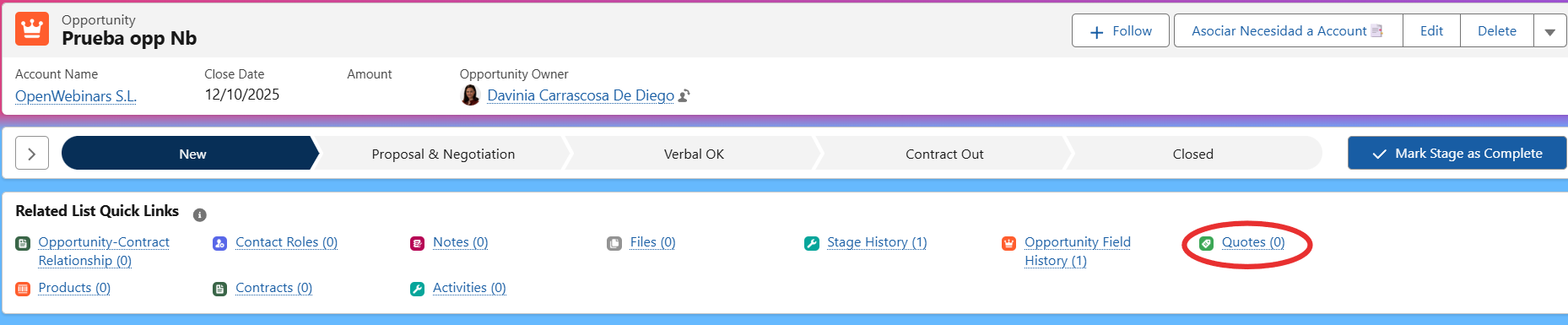
Al crear una nueva Quote, debes rellenar su nombre, la fecha de expiración y seleccionar el contacto al que va dirigida.
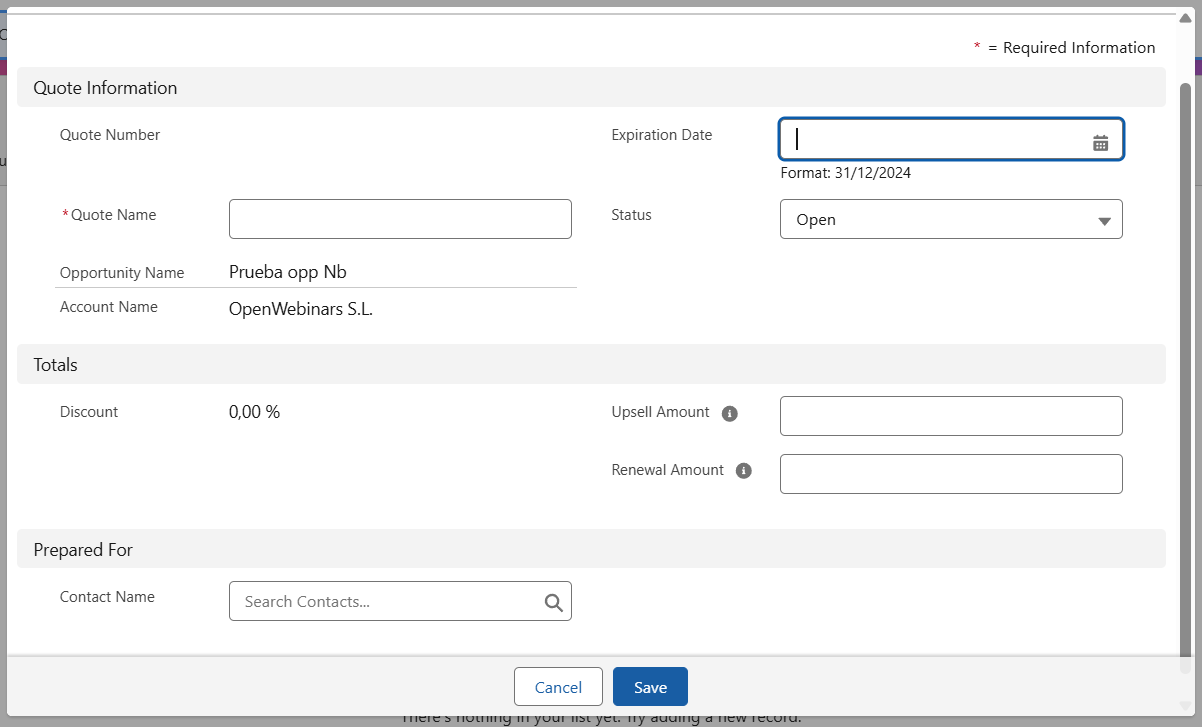
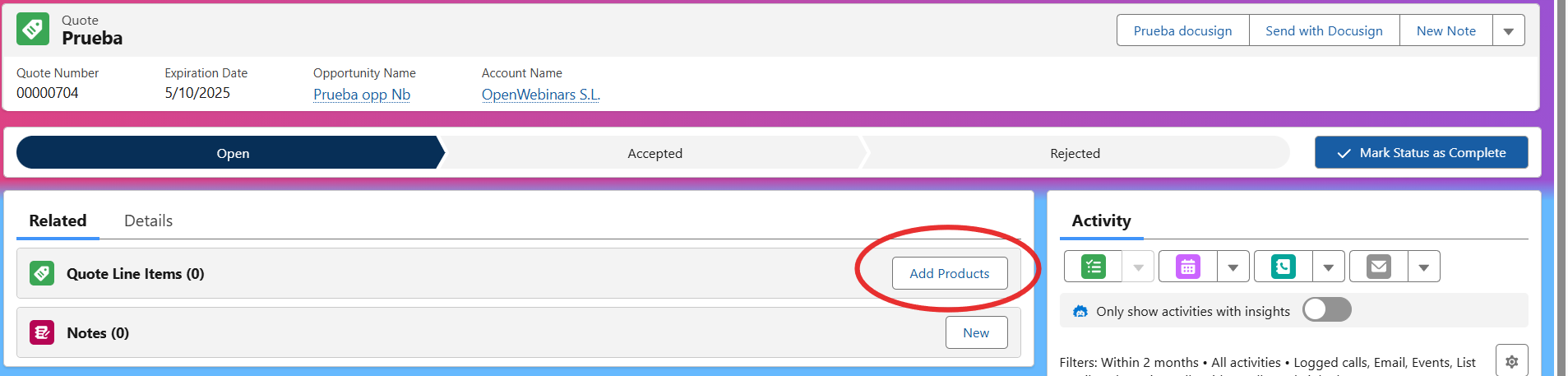
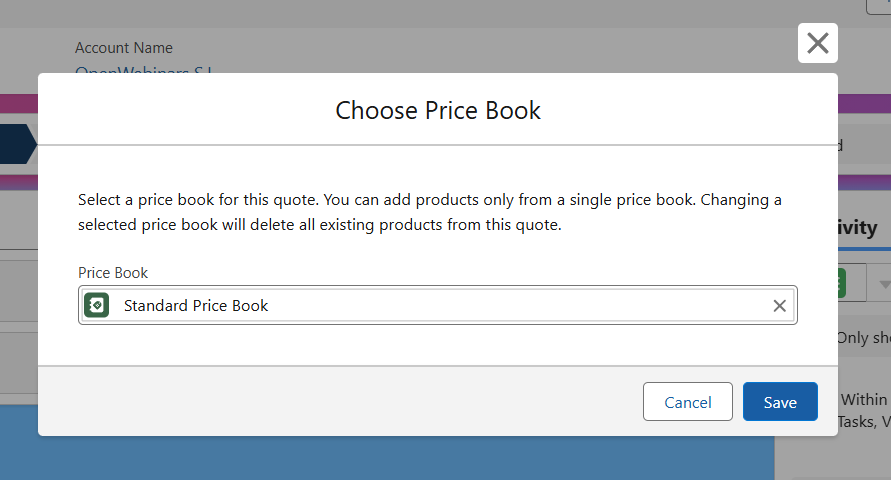
Una vez creada, tienes que registrar los productos, cantidades y precios ofertados. Al darle a "Add Products", te pedirá seleccionar un Pricebook: elige siempre el Standard.
Si necesitas aplicar descuentos, en el siguiente vídeo puedes ver cómo hacerlo:
Casos Especiales 📌
Propuestas con Fundae:
- Si vendes licencias y facilitas el uso de Fundae, el producto "Fundae" se añade con coste 0€.
- Si vendes una bolsa de horas de Fundae y "regalas" licencias, el producto "Licencias" se añade con coste 0€.
Producto "Ajuste":
Úsalo para cuadrar decimales si el total de la Quote no coincide exactamente con el de la propuesta enviada (ej: -0,13€ para ajustar 2500,13€ a 2500€).
Finalmente, cuando el cliente acepte o rechace la oferta, debes actualizar el estado de la Quote.
