1. Proceso de Prospección en Salesforce 🚀
Cómo prospectar una cuenta en Salesforce 🚀
Ya estamos manos a la obra y ha llegado el momento de prospectar nuestra primera empresa en Salesforce.
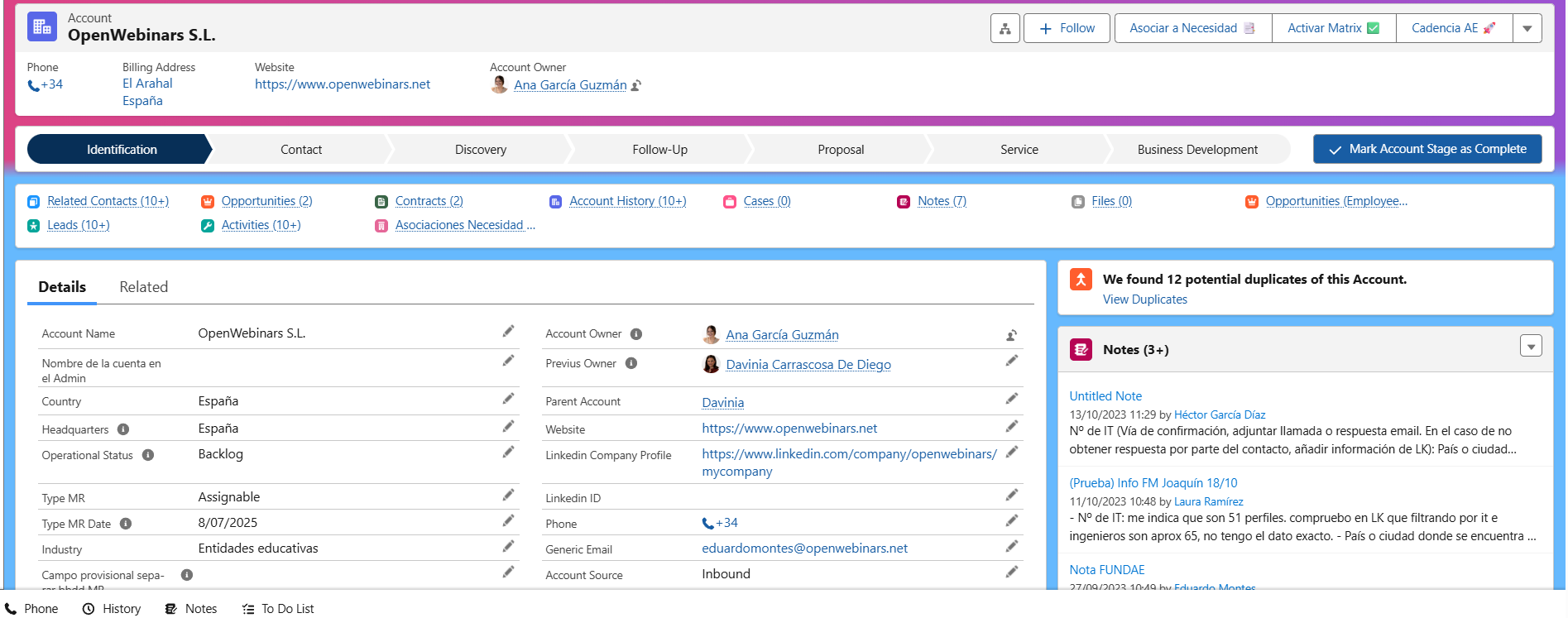
1. Cambiar el Operational Status
Este campo indica en qué situación se encuentra la cuenta durante la prospección. Tenemos los siguientes estados:
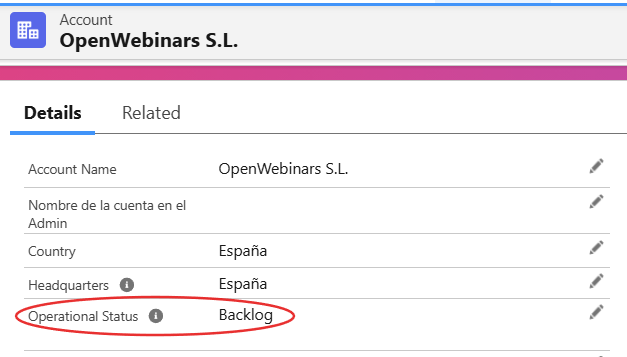
- Backlog: La empresa está en Market Research después de un intento fallido de cerrar un meeting con ellos. Básicamente, cuando lo intentamos pero no conseguimos nada, usamos esta etiqueta y la fecha de retomar para indicar cuándo podemos darle un segundo intento.
- Delivered: Market Research nos ha asignado una cuenta para tratarla. Lo identificamos porque tendremos cuentas a nuestro nombre con ese Operational Status.
- On Prospection: Etiqueta que usamos cuando comenzamos a prospectar una cuenta; se queda con ese valor durante todo el periodo de prospección.
- Nurturing: Para identificar empresas a las que vamos a hacer nurturing, proceso que veremos más adelante.
- Discarded: Se utiliza para indicar que la empresa ha desaparecido, fue absorbida por otra o ya no existe. Nunca eliminamos cuentas de Salesforce, solo las pasamos a Discarded.
Por lo tanto, lo primero que hacemos al prospectar una cuenta es poner el Operational Status en On Prospection.
2. Mirar las notas de los compañeros 📝
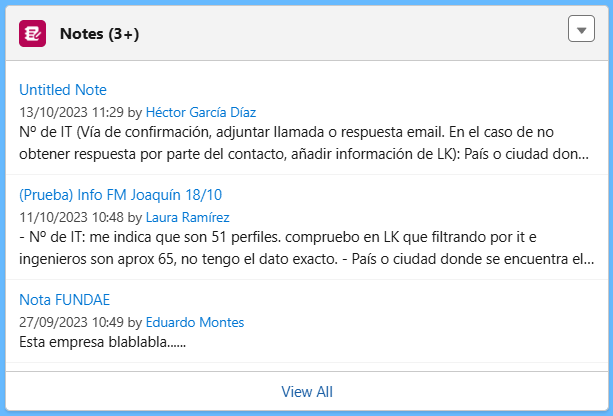
Este paso es crucial para saber qué ha ocurrido con la cuenta antes de llegar a nuestras manos. Podremos encontrar información relevante sobre el ICP, tiempos que maneja la empresa en cuanto a formación, etc.
3. Ir a LinkedIn para prospectar 🔍
Aunque las notas pueden aportar mucha información, debemos asegurarnos de que está actualizada. Por eso, vamos a LinkedIn para identificar a los ICPs (perfiles a los que nos dirigimos).
Gracias a la herramienta de Lusha podemos obtener la información de contacto de esas personas, volcarla a Salesforce si tenemos que crear un Lead desde cero, y también saber si esa persona ya está en Salesforce o no.
En este vídeo podréis ver un ejemplo de cómo hacerlo:
4. Iniciar una cadencia con los leads 📧📞
Una cadencia es una serie de pasos predefinidos que debemos seguir con los ICPs; estas generarán una serie de tareas que tenemos que completar.

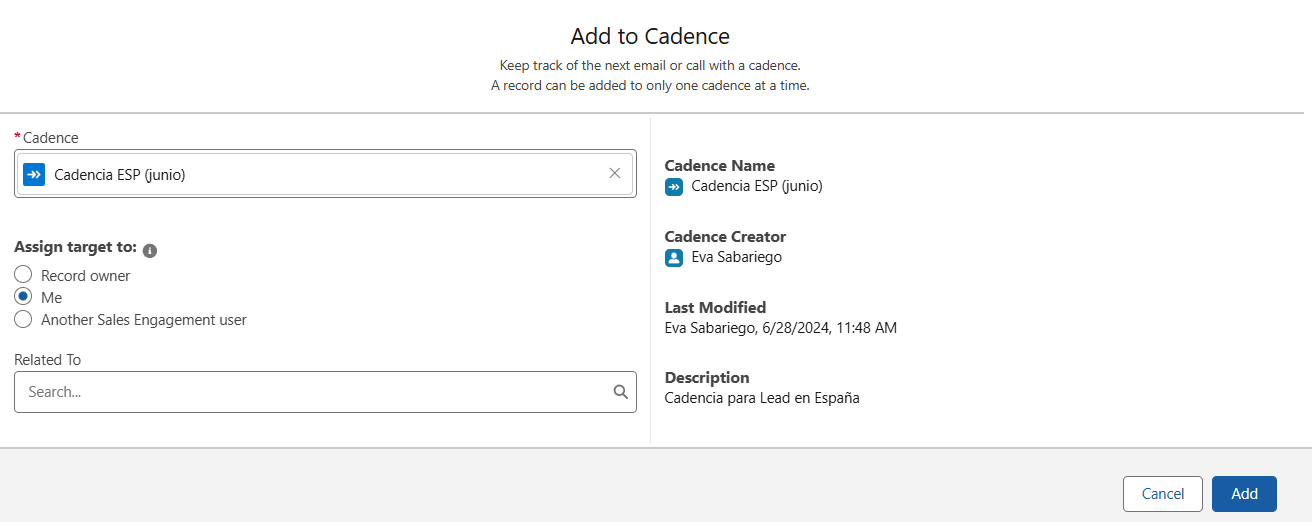
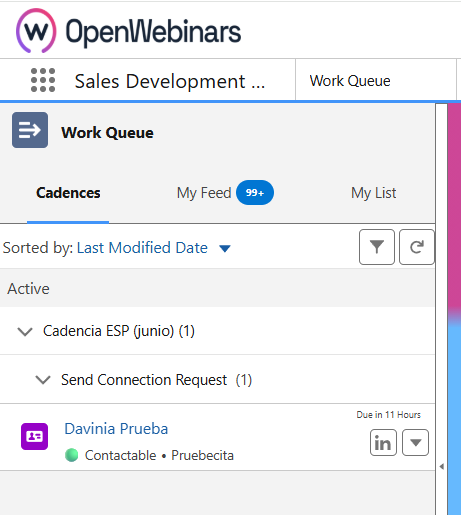
Podremos ver estas tareas pendientes en la Work Queue:
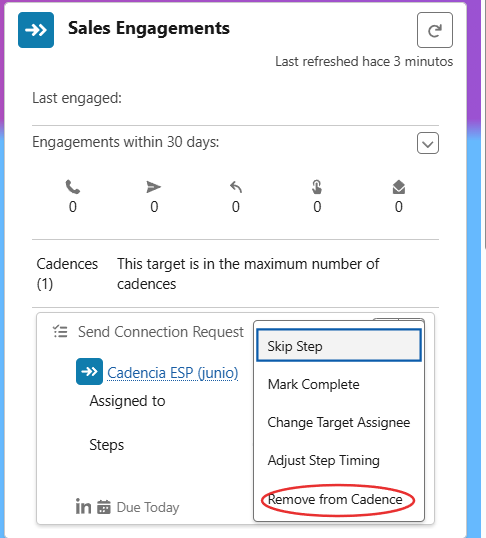
Si tenemos que sacar a alguien de la cadencia antes de completarla, podemos hacerlo aquí:
—  —
—
Para mandar un email, debemos darle al icono del sobre que hay en la activity line del lead o contacto. Allí podremos usar un template o escribir el email desde cero.
—  —
—
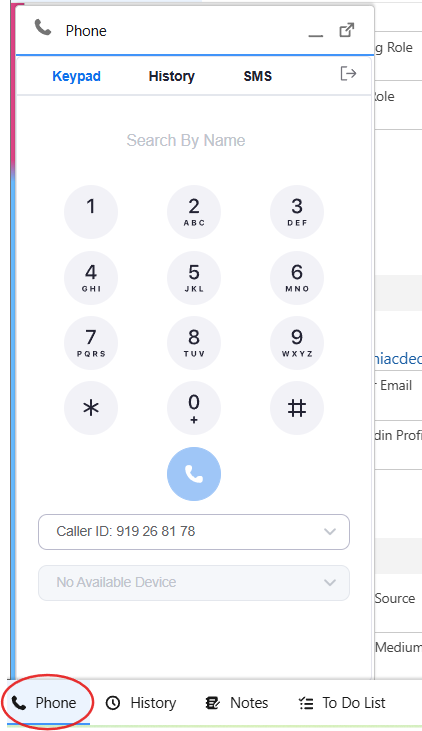
Para hacer una llamada, basta con clicar en el teléfono del campo Phone, pero si falla podemos copiar y pegar el número en la integración de Zoom.
Para mandar un mensaje de LinkedIn, simplemente enviamos el mensaje y luego lo registramos en Salesforce usando la extensión.
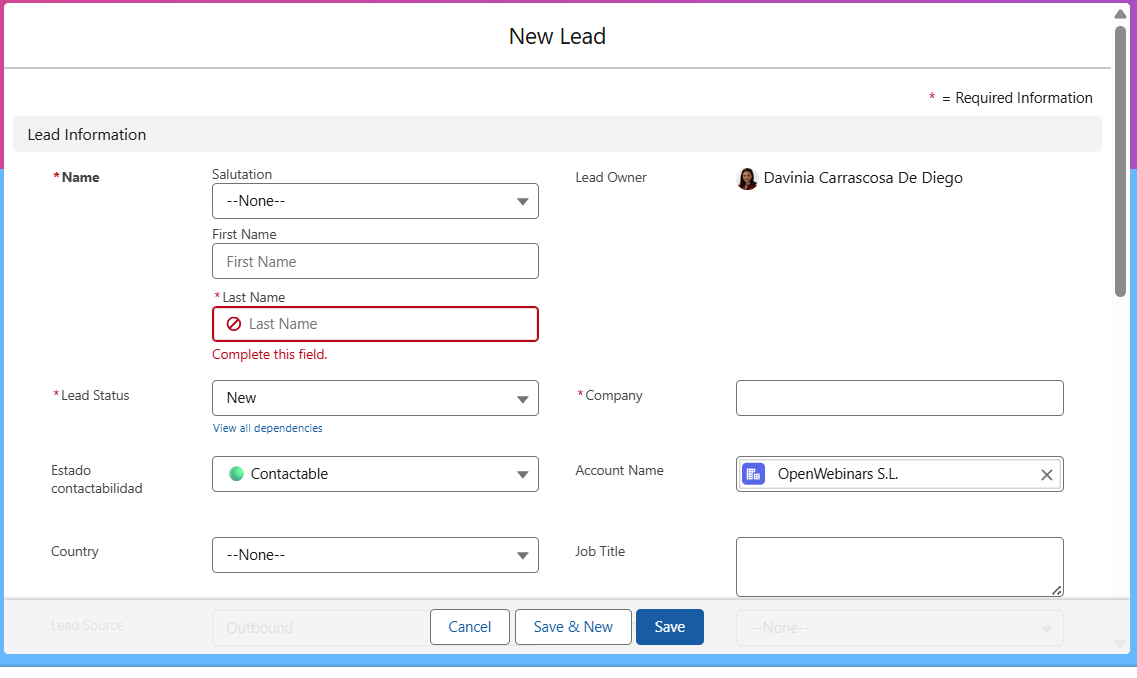
Si queremos crear tareas adicionales para recordatorios, podemos hacerlo desde las cuentas o los Leads/Contactos.
—  —
—
5. Los eventos 📅
¡Hemos conseguido cerrar un meeting! 🎉
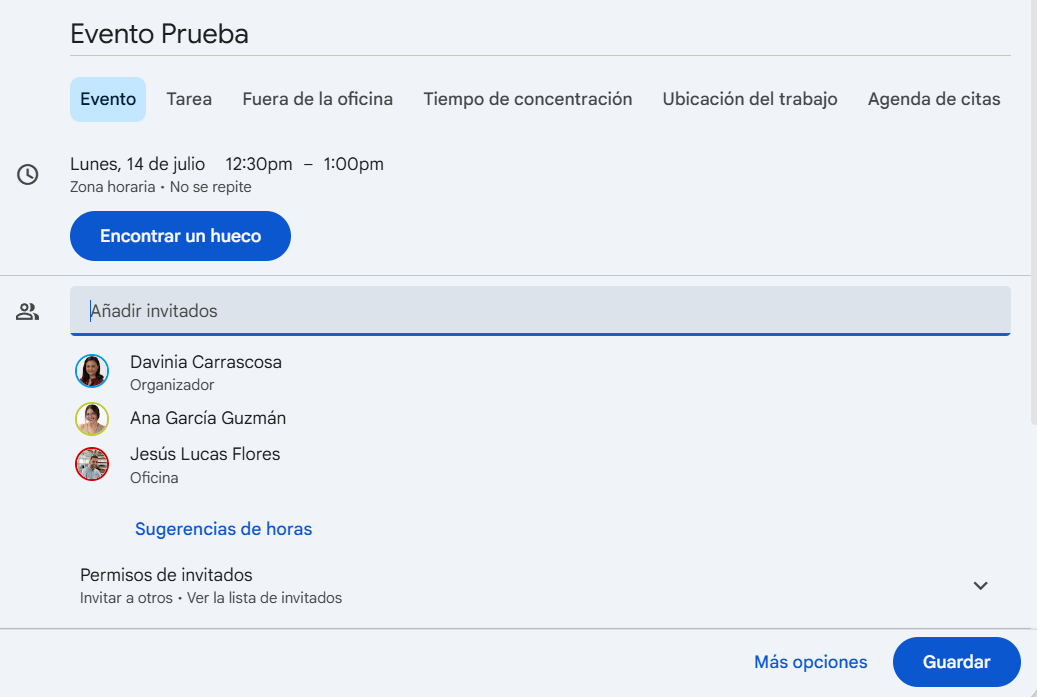
Ahora toca crear la convocatoria para que los futuros clientes puedan reunirse con los Account Executives. El caso más común es que creemos el evento en Google Calendar y añadamos a los asistentes. Es muy importante incluir a todos antes de guardar ⚠️ para que nuestra automatización cree el mismo evento en Salesforce correctamente.
— —
—
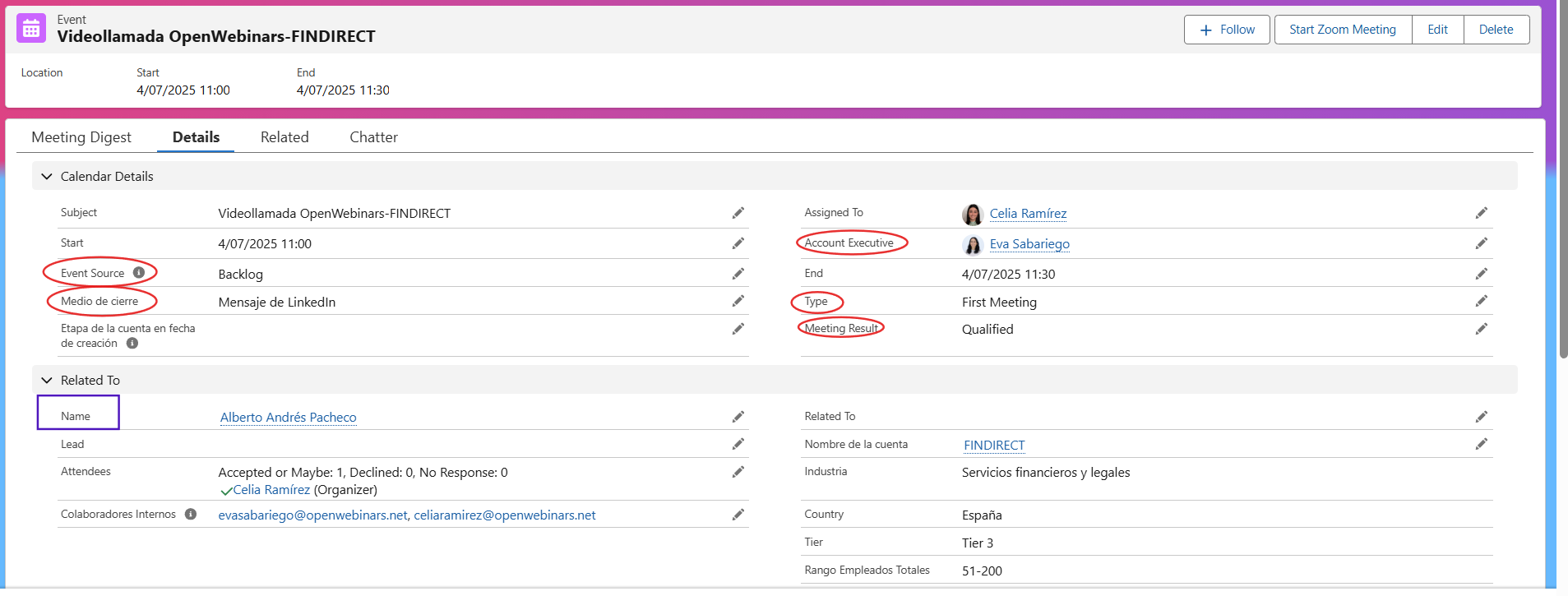
Recordad poner la nota como en la imagen. Una vez creado el evento en Calendar, podremos buscarlo en Salesforce, donde estará con la misma información.
— —
—
Datos que debemos rellenar al agendar:
- Event Source: Si la empresa es nueva, viene de backlog, o fue rescatada de Discarded.
- Medio de cierre: Cómo se cerró el meeting (teléfono, LinkedIn, email).
- Account Executive: El account que asistirá a la reunión.
- Type: Siempre usamos First Meeting.
El Meeting Result lo pondrá el Account Executive después del meeting.
Otro caso es que el cliente nos mande la convocatoria; entonces creamos el evento a mano, rellenamos los datos y guardamos.
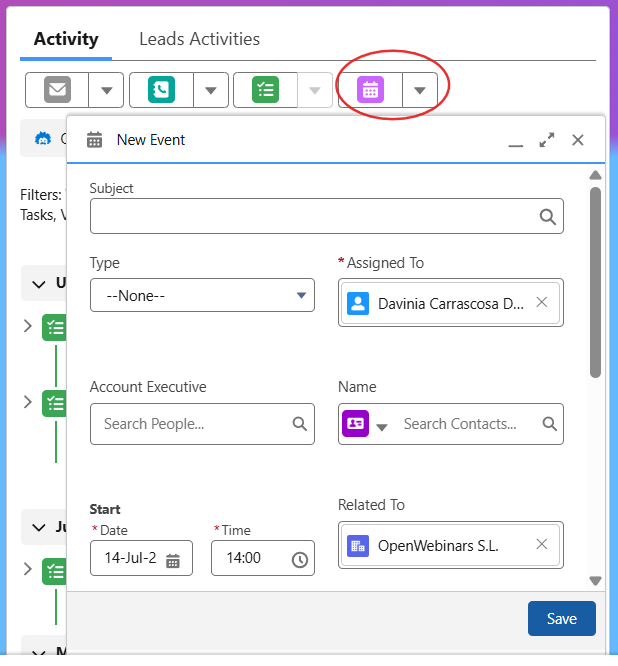
Si el cliente manda una convocatoria de Teams en lugar de Calendar, hay un pequeño problema 😬: se crea un evento en Salesforce por cada usuario que acepte. No es grave, simplemente rellenamos bien los datos en el evento a nuestro nombre y borramos los demás.
6. Etapa de la cuenta → Discovery 🔍
Como dijimos antes, a SDR llega la cuenta en la etapa Contact. Cuando cerramos un First Meeting, debemos poner la cuenta en la etapa Discovery.
Permanecerá ahí hasta que se celebre el meeting. Después, pondremos la cuenta a nombre del account o la pasamos a Backlog.
—  —
—
7. Pasar a Backlog ⏳
Pasar a Backlog significa devolver la cuenta a Market Research para dejar un tiempo prudencial antes de volver a tratarla. Esto sucede si el meeting se celebró y no fue cualificado o si no se cerró.
Para hacerlo, cambiamos el Operational Status a Backlog y ponemos una fecha para retomar (cuando Market Research puede volver a asignarla).


Es muy importante dejar una nota explicando por qué pasamos a Backlog y los datos relevantes de nuestra interacción (si identificamos al ICP, si gestionan formación en un momento del año, etc.).