6. Contratos
Gestión de Contratos 📝
El paso final para formalizar el acuerdo. Aquí veremos cómo crear y gestionar los contratos en nuestra plataforma interna.
🔄 Sincronización con Salesforce
Los contratos no se crean directamente en Salesforce, sino en nuestro propio Gestor de Contratos. Es fundamental saber que ambas plataformas están sincronizadas: lo que crees aquí, se reflejará en el CRM.
Crear la Organización (Empresa)
Antes de poder crear un contrato, la empresa debe existir en el gestor. Si es un cliente nuevo, primero debemos darla de alta para poder asociarle posteriormente sus contratos.
Al crear una nueva organización, verás una pantalla como esta:
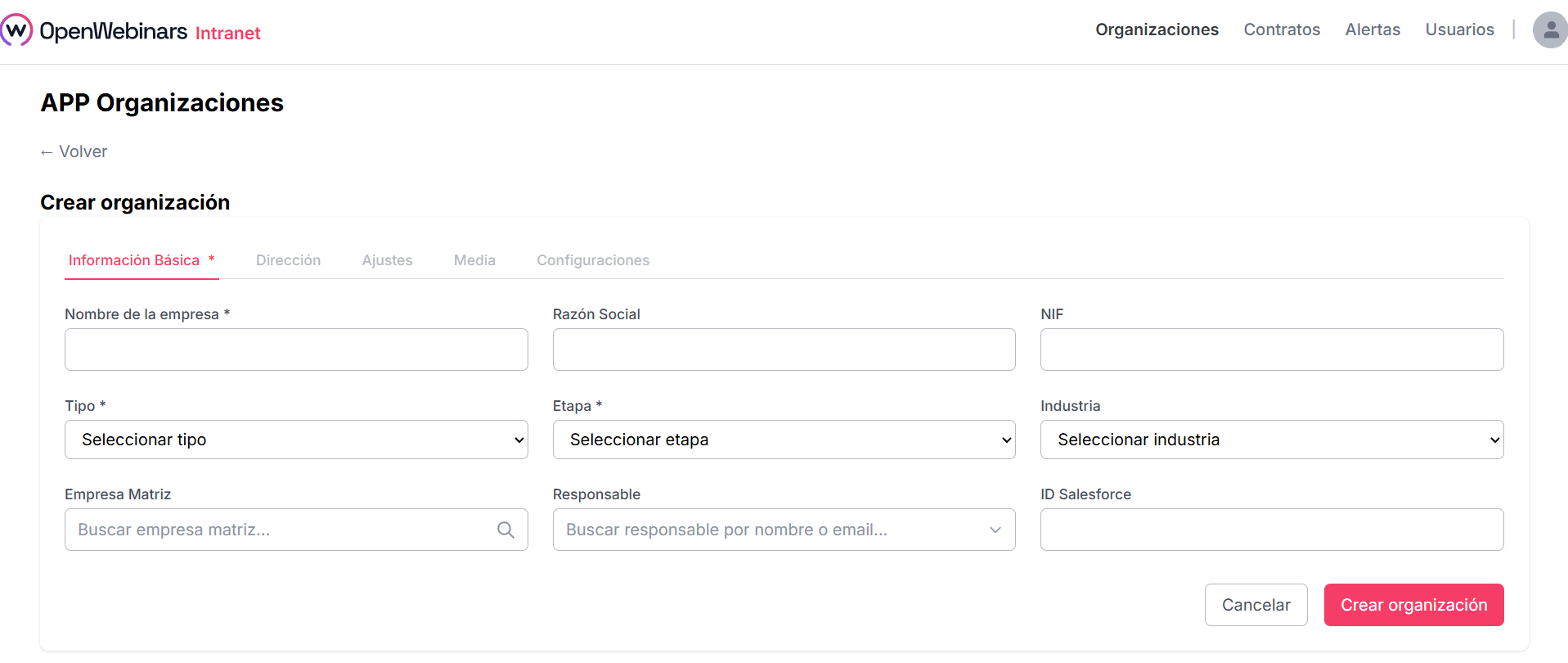
Campos Clave a Rellenar 🔑
- Tipo
- Siempre seleccionar Empresa para el equipo de Customer.
- Empresa Matriz
- Solo si depende de una empresa "madre". Si opera de forma independiente en formación, no se pone. En Salesforce corresponde al campo Parent account.
- Etapa
-
Refleja el estado actual de la empresa:
- Oportunidad de venta: Usado por Account Executive (ej: para Free Trials).
- Cliente: Si creamos nosotros la organización, seleccionamos este. ⚠️ Importante: Si viene de Account como "Oportunidad de venta", cámbialo a Cliente una vez se active el contrato.
- Antiguo cliente: Etapa para cuando un cliente se cae (offboarding).
- Industria
- Ponemos exactamente la misma que figura en Salesforce.
- ID Salesforce
-
Es vital para la sincronización. Debemos acceder a la cuenta de la empresa en Salesforce y copiar el ID de la URL.
.../Account/001SZ00000XyZ123/view...

✨ Una vez creada la organización:
Podrás completar y editar el resto de información necesaria navegando por las pestañas que se habilitarán en la ficha de la organización: Dirección, Ajustes, Media y Configuraciones.
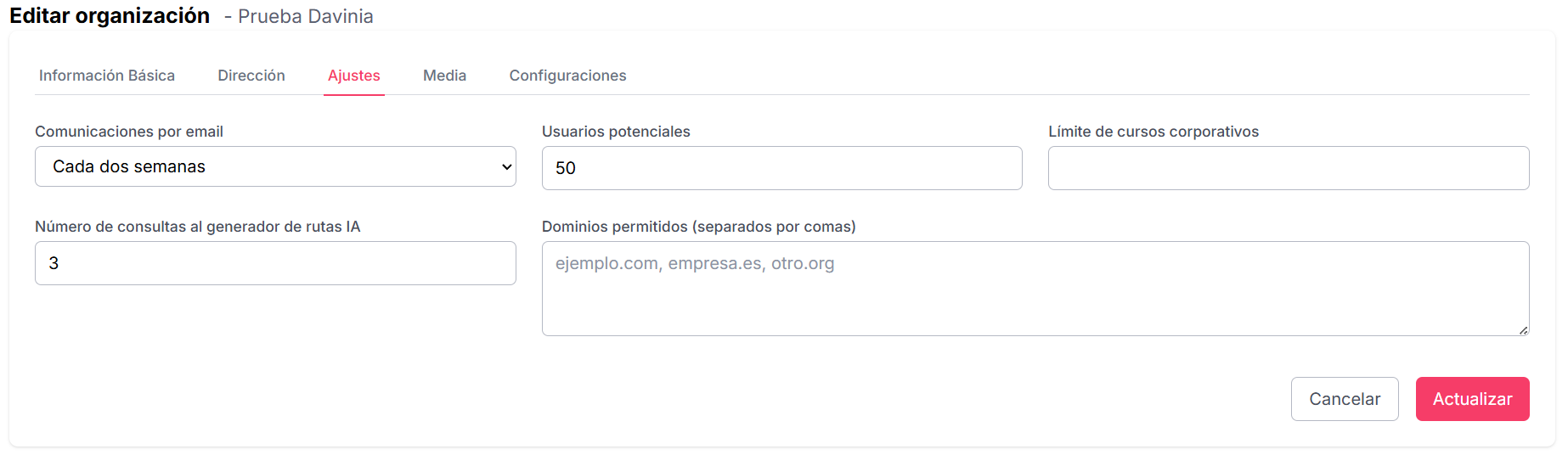
⚙️ Pestaña de Ajustes:
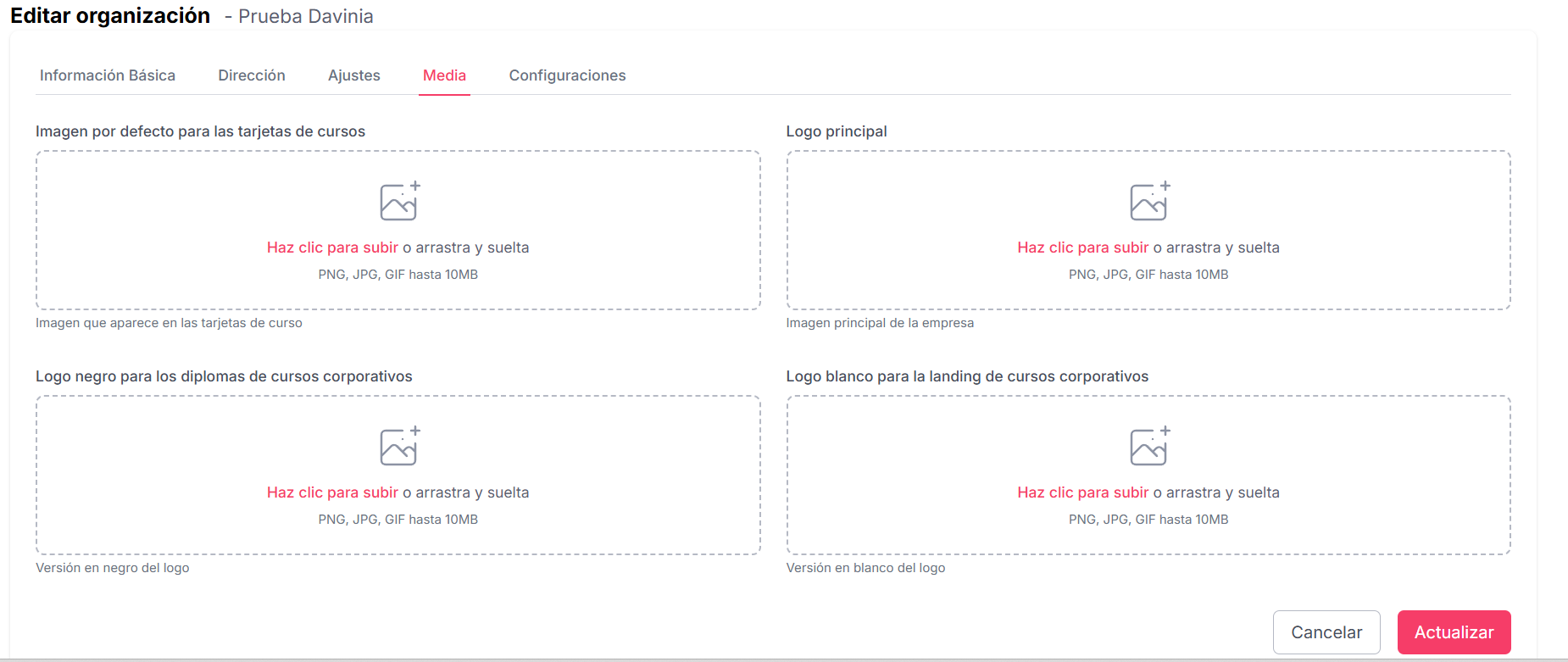
🎨 Pestaña de Media:
Aquí subimos el contenido necesario (logos, imágenes corporativas) para personalizar los diplomas y las comunicaciones que reciben los clientes.
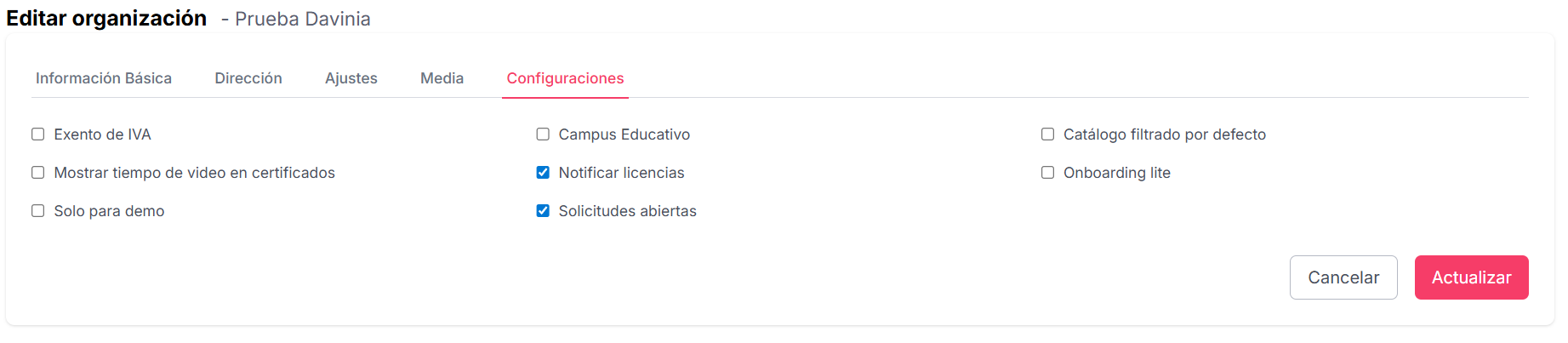
🔧 Pestaña de Configuraciones:
En este apartado gestionamos detalles técnicos y administrativos importantes como la excepción de IVA, si el cliente tiene el catálogo filtrado por defecto y otras opciones operativas.
Crear el Contrato
Una vez la organización existe, podemos proceder a crear el contrato rellenando los distintos campos requeridos.
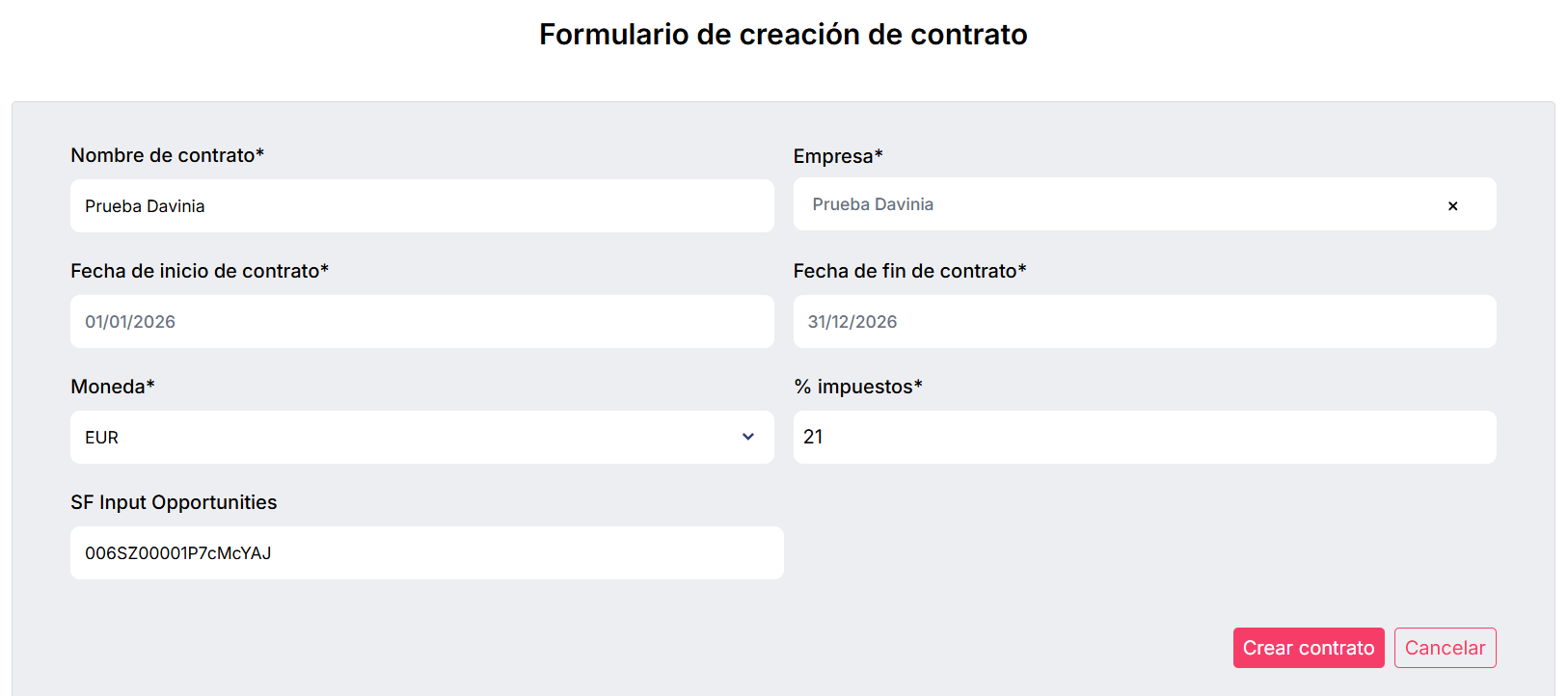
Este es el formulario inicial para dar de alta el contrato:
Detalle de Campos del Contrato 📝
- Nombre de contrato
- Nombre descriptivo para identificar el contrato internamente.
- Empresa
- Debes seleccionar la organización que hemos creado en el paso anterior.
- Fechas
- Inicio y Fin de la vigencia del contrato.
- Económicos
-
Moneda: Generalmente EUR.
% Impuestos: El porcentaje aplicable (ej: 21). - SF Input Opportunities
-
Aquí vinculamos el contrato con la oportunidad ganada en Salesforce (la oportunidad de la que nace este contrato).
💡 Truco: El ID se obtiene exactamente igual que el de la cuenta: copiándolo de la URL de la oportunidad en Salesforce (entre Opportunity/ y /view).
Añadir Productos al Contrato
Una vez hemos creado el contrato con la información básica y lo hemos guardado, se nos redirigirá a la ficha del contrato. Es aquí donde debemos adjuntar los productos o servicios específicos que se han contratado.
Al guardar, verás la ficha del contrato. Fíjate en la sección "Líneas de contrato" en la parte inferior:
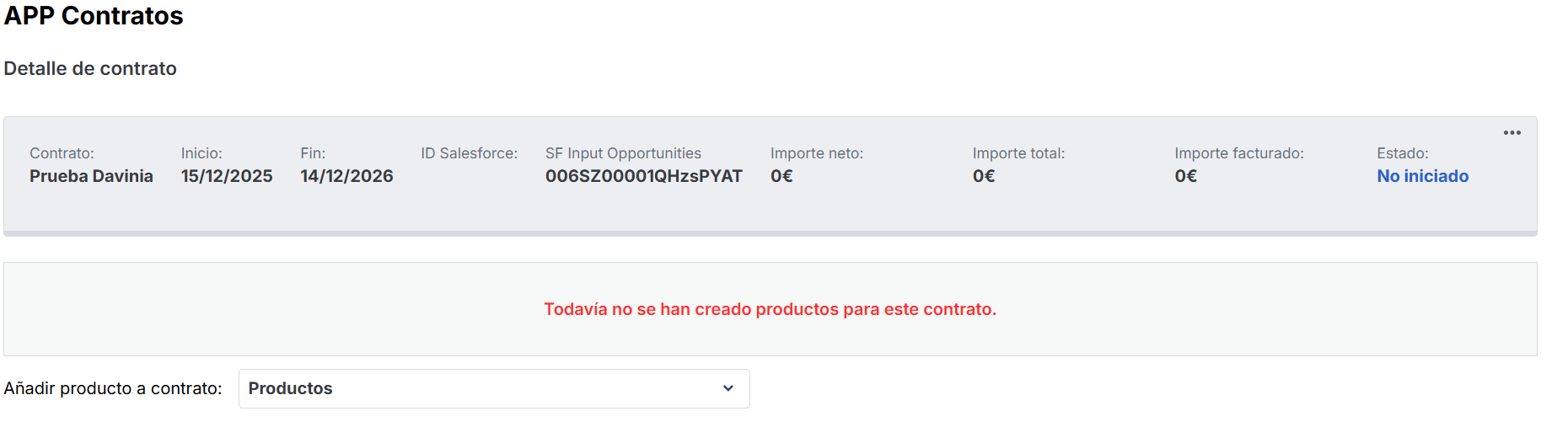
Desde esta sección "Líneas de contrato" es donde podrás ir añadiendo una a una las licencias, bolsas de horas o cualquier otro producto que incluya el acuerdo.
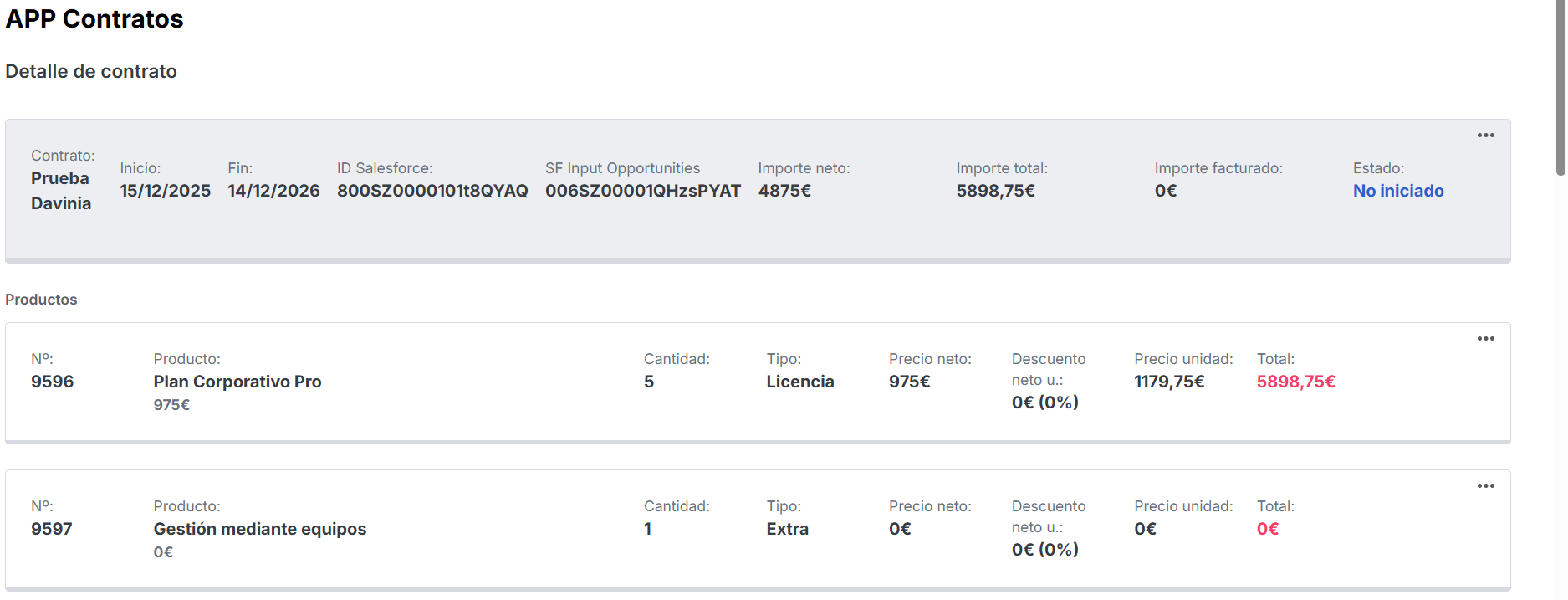
Configuración de Productos 🛒
Debemos ir añadiendo los productos uno a uno, indicando la cantidad, el precio y los descuentos correspondientes.
🤖 Automatización de Planes:
Ten en cuenta que si añades un producto tipo "paquete" (por ejemplo, el Plan Corporativo Pro), el sistema registrará automáticamente todos los productos incluidos en ese plan, como el Asistente de Gestión por IA, Creador de reportes personalizados, etc.
Añadir y Gestionar Facturas 💶
Por último, tenemos que dejar reflejadas las facturas. Debemos darle a "Añadir factura", completar los campos y prestar mucha atención al estado de pago.
Importancia Crítica: Sincronización con Orders
Estas facturas pasarán a ser las Orders de los contratos una vez se sincronicen con Salesforce. Es crucial que esta información esté correcta, ya que de ella dependen directamente:
- Los importes de los contratos en Salesforce.
- El importe de las oportunidades de renovación futuras.
- El total facturado atribuido a cada persona del equipo de New Business y Customer.
Panel de facturas dentro del contrato:

Detalles de la Factura y Notificaciones
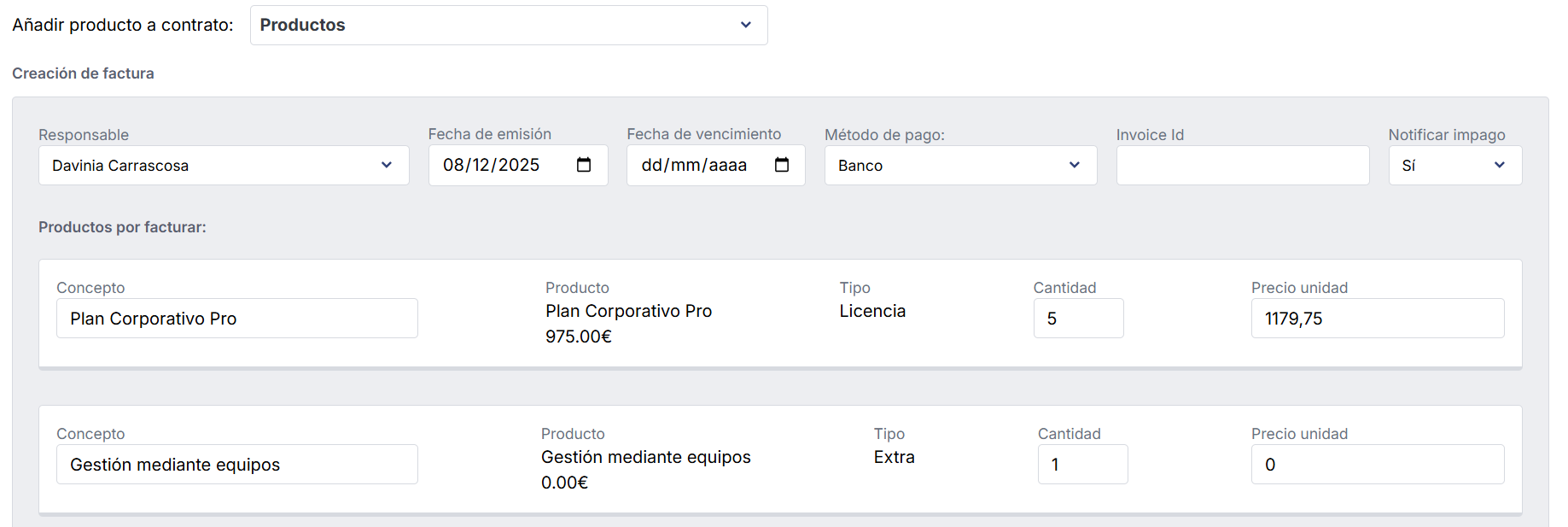
📧 Campo "Notificar Impago"
Este campo es muy útil: actívalo para que se envíe automáticamente un correo al equipo de administración cuando la factura esté a punto de vencer, sirviendo como recordatorio de pago pendiente.
Envío de Contratos con DocuSign ✍️
Una vez tenemos el contrato listo y revisado, utilizamos DocuSign para enviárselo al cliente y gestionar la firma digital.
📂 Recordatorio Final:
No olvides que tanto el contrato firmado como las facturas deben dejarse subidos también en el apartado Files de Salesforce y en el Drive del equipo correspondiente.
Contratos en Salesforce ☁️
Ya que hemos visto cómo se crean los contratos que luego irán a Salesforce, vamos a ver cómo tenemos que trabajar con ellos dentro del CRM, que es igual de importante que hacerlo bien en el gestor de contratos.
🔗 Relación Oportunidad - Contrato
ℹ️ Recordatorio del apartado OportunidadesExiste un objeto personalizado llamado Opportunity - Contract Relationships cuya utilidad es conectar qué contrato sale de qué oportunidad y viceversa. Es el pegamento que mantiene la trazabilidad del ciclo de vida del cliente.
Creación desde el Admin: Esta relación se crea automáticamente cuando damos de alta un contrato en el Gestor y rellenamos el campo SF Input Opportunity con el ID correspondiente. Así se vincula esa oportunidad de entrada (Input) con el nuevo contrato de salida (Output).
Renovaciones Automáticas: Cuando el sistema genera automáticamente la oportunidad de renovación (60 días antes), también crea esta relación automáticamente.
Renovaciones Manuales: Ojo, si decides adelantarte y crear la oportunidad de renovación manualmente (como vimos en el apartado de Oportunidades), deberás crear esta relación a mano en Salesforce para mantener la historia del cliente conectada.
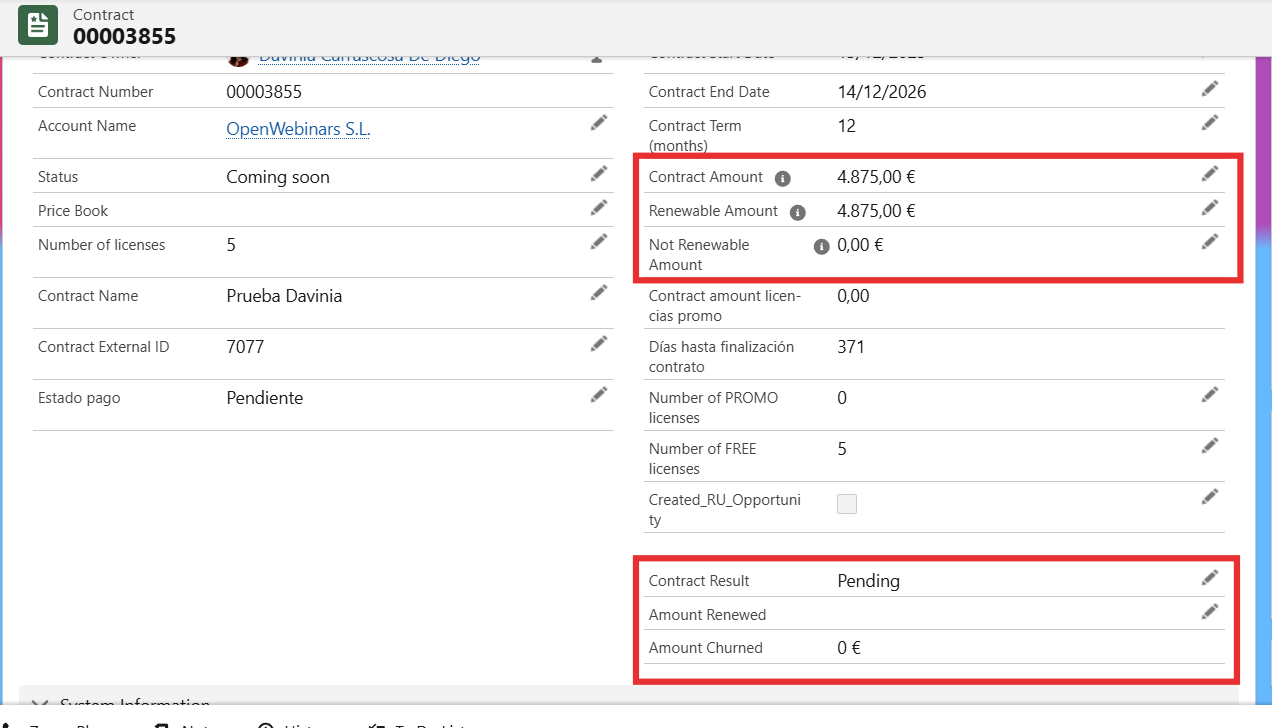
💰 Métricas Clave (Orders)
Estos 3 campos provienen directamente de las Orders (facturas) y son vitales para las métricas de empresa como el Churn Rate y el NRR.
- Contract Amount: La suma total (Renewable + Not renewable).
- Renewable Amount: Valor de los productos recurrentes (renovables) de las orders.
- Not Renewable Amount: Valor de productos puntuales (ej: SSO).
📊 Resultados del Contrato
Contract Result (Estado):
- Renewed: Renovación total del contrato.
- Partial Churn: Renovación pero con reducción de valor.
- Churned: Pérdida total del contrato.
- Cancelled: No se llegó a ejercer/activar.
Campos de Cálculo:
Amount Renewed: Cantidad efectivamente renovada.
Amount Churned: Cálculo automático (Renewable Amount - Amount Renewed).
Vista de los campos en Salesforce:
⚠️ Atención: Renovaciones y Calidad del Dato
Aunque seáis una unidad operativa específica, vuestras cuentas también tienen oportunidades de renovación. Es super mega importante que registréis toda la actividad y los datos correctamente.
¿Por qué? Porque si no lo hacemos bien, contaminamos las métricas clave de la compañía (ARR, NRR, Churn Rate).
🆔 Regla de Oro del Naming:
Para poder localizar y filtrar vuestros contratos fácilmente y separarlos de los demás en los reportes, es obligatorio que el nombre del contrato contenga siempre la etiqueta:
Ejemplo: Empresa X - BonificaPRO - Ruta Java 150h