2. Stages y Quotes
Stages y Quotes 📊
Entendiendo el ciclo de vida de nuestras oportunidades y cómo avanzan paso a paso hasta el cierre.
Independientemente del tipo de oportunidad (Renewal, Upsell, A medida...), todas las oportunidades de Customer Success comparten el mismo recorrido o pipeline de ventas.

El viaje de una oportunidad, paso a paso:
1. Analysis 🧠
Refleja el paso previo a la acción. Aquí pensamos y planeamos la estrategia concreta para ese cliente: revisamos su plan actual, las conversaciones previas y definimos el objetivo a conseguir.
2. Contacted U-R 📞
Establecemos contacto con el cliente por primera vez con la intención explícita de trabajar la oportunidad.
3. Proposal U-R 📄 Automatismo
Entramos aquí al presentar la primera propuesta. Importante: Cuando creamos la primera Quote en Salesforce, la oportunidad pasa automáticamente a esta etapa.
*Registrar las propuestas en tiempo y forma es vital para controlar el pipeline y la analítica.
4. Verbal Commit U-R 🗣️✅ Automatismo
¡El cliente nos ha dado el OK! Esta etapa se marca cuando recibimos la aprobación verbal. Si pasas el estado de una Quote a Accepted, la oportunidad avanza sola a esta fase.
Este es el momento de enviar el contrato para su firma.
5. Contract Out U-R 📨
Marcamos esta etapa en el momento exacto en que enviamos el contrato al cliente para su firma.
6. Closed Won / Lost 🏁
No podemos saltarnos etapas. Debemos seguir el proceso y pasar por todas ellas en tiempo y forma.
Podemos pasar a esta etapa en cualquier momento si la oportunidad se pierde.
⚠️ Nota Importante: Campos Obligatorios
Existen campos obligatorios, como el Nivel de participación de educación, que deben estar rellenos para poder cerrar la oportunidad (tanto a Won como a Lost).
Haz feliz al equipo de BI y completa todos los campos 😉
Campos a Rellenar por Etapa 📝
¿Por qué es vital registrar toda la información?
No se trata solo de tu propio seguimiento. Las cuentas a veces pasan de unos compañeros a otros, y quien tome el relevo necesita tener el mayor contexto posible para continuar la relación con éxito sin que el cliente note fricciones. Tu "yo del futuro" y tus compañeros te lo agradecerán.
Estos son los campos clave que encontrarás en Salesforce organizados por secciones:
Contacted
- Fecha Contacted: Fecha en la que se establece el contacto.
- Descripción contacted: Breve resumen de la interacción.
Proposal
- First Proposal Sent Date: Fecha de envío de la primera propuesta. (Se rellena automáticamente al crear la primera Quote).
- Numero Licencias Promo: Cantidad de licencias extra gratuitas que se le dan al cliente.
- Descripcion proposal: Detalles de la propuesta enviada.
Verbal Commit
- Fecha verbal commit: Fecha en la que el cliente da el OK verbal.
- Descripcion verbal commit: Detalles de la confirmación (ej: "OK para enero, pendiente firma").
Contract Out
- Fecha envio contrato: Día que se envía el documento.
- Hoja de encargo: Tipo de documento utilizado.
- Descripcion contract out: Observaciones sobre el envío (modificaciones, etc.).
Close Won
- Fecha close won
- Won description: Resumen completo para el traspaso a Aprendizaje.
- Won Reason: Motivo principal del éxito.
Close Lost
- Fecha close lost
- Descripcion close lost: Explicación de lo ocurrido para futuro contexto.
- Loss Reason: Razón de la pérdida (Económico, Técnico, etc.).
Factura y Condiciones de Pago 💡 Tip: Usa los iconos (i) para ayuda
Información administrativa extraída de la factura. Si tienes dudas sobre qué poner en cada campo, pon el cursor sobre la bolita de ayuda que hay al lado del nombre.
🕰️ Old Info
Esta sección contiene campos que pertenecían a nuestra versión anterior de oportunidades (como Product, Proposal Description, etc.).
Siguen visibles únicamente para consulta: son útiles cuando revisamos oportunidades antiguas de una cuenta para tener más contexto, pero no se deben rellenar en las nuevas.
Importante: La propuesta, el contrato y la hoja de encargo deben subirse siempre a Files en Salesforce y a la carpeta compartida de Drive.
Los Presupuestos (Quotes) 📑
El objetivo de la Quote es reflejar fielmente la propuesta enviada al cliente. Cada escenario o propuesta distinta debe tener su propia Quote en Salesforce.
1. Creación de la Quote
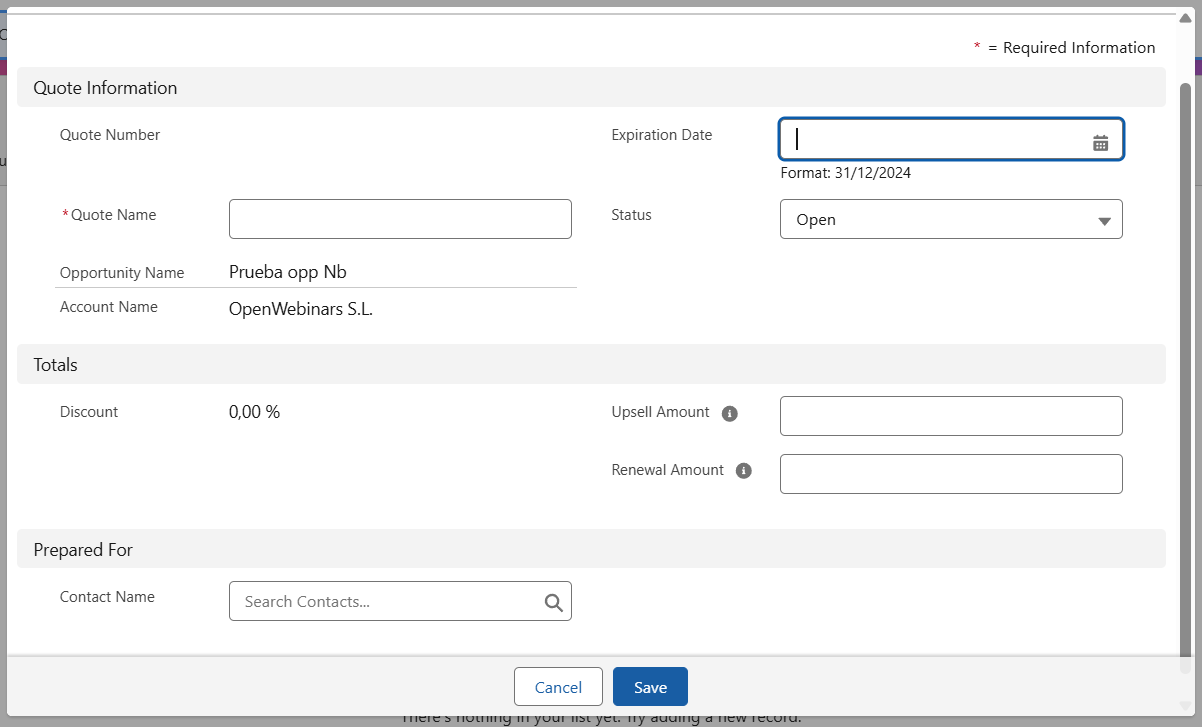
El proceso comienza creando la Quote desde la oportunidad. Debes rellenar el nombre, fecha de expiración y seleccionar el contacto al que va dirigida.
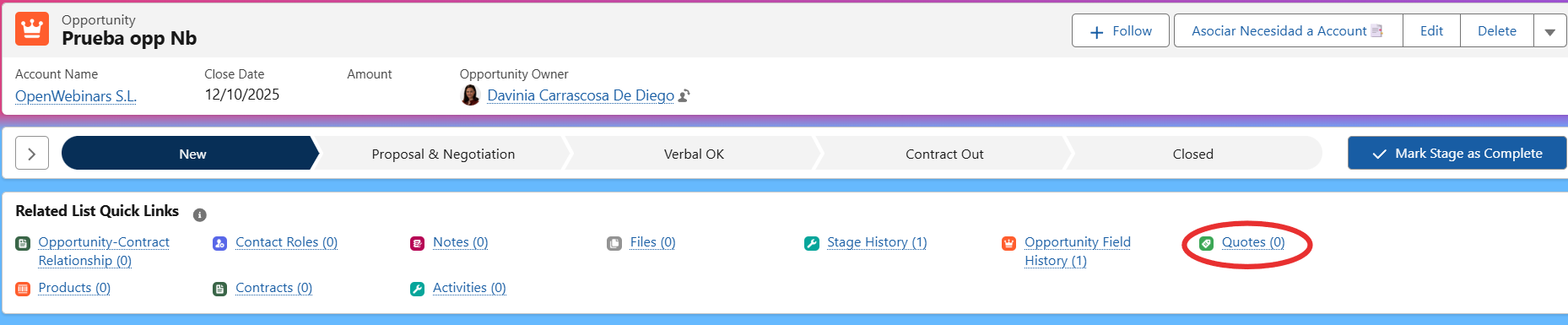
📍 Dónde encontrarlas:
📝 Campos principales:
2. Añadir Productos y Categorización (Crucial en CS) 🏷️
Al darle a "Add Products" (eligiendo siempre Pricebook Standard), es vital clasificar correctamente cada línea para que el reporte financiero sea preciso.
Debes completar el campo Product Offered Category para cada producto:
- Renewal: Para la parte que corresponde a la renovación del contrato anterior (mismo valor recurrente).
- Upsell: Para cualquier incremento de valor (más licencias, subida de precio, nuevos productos).
- Cross-sell: Venta de productos de una línea de negocio diferente.

3. El cálculo de los Importes (Amounts) 🧮
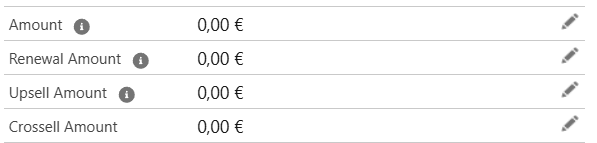
En las oportunidades, los campos de importe (Amount) son de solo lectura. Solo se pueden modificar creando, aceptando o rechazando Quotes.
Salesforce calcula automáticamente los totales de la oportunidad sumando según las siguientes reglas:
- Todas las Quotes "Accepted" + la Quote "Open" más alta (si existe).
- Si no hay ninguna aceptada: Solo la Quote "Open" más alta.
- Si no hay ninguna abierta: Solo la suma de las Quotes "Accepted".
🤖 Gestión Automática en "Closed Lost"
Para mantener la higiene de los datos y evitar errores en el cálculo del importe final, existe una automatización importante:
Si pasas una oportunidad a "Closed Lost":
Todas las Quotes asociadas a esa oportunidad se marcarán automáticamente como "Rejected".
¿Por qué? Si fuéramos rechazando manualmente las quotes una a una antes de cerrar, el importe total de la oportunidad iría cambiando y bajando incorrectamente, lo que ensuciaría los reportes. Al hacerlo de golpe con la automatización al marcar Closed Lost, el sistema gestiona el cierre manteniendo la coherencia del importe original que estábamos trabajando.
Recursos Adicionales y Casos Especiales
Aplicar Descuentos
Si necesitas aplicar descuentos, revisa el proceso correcto aquí:
Ver vídeo en Loom 🎥Fundae y Ajustes
- Fundae (Licencias): Si vendemos nuestras licencias pero facilitamos la bonificación, añade el producto "Fundae" a coste 0€.
- Fundae (Proyecto Puro): Si la venta es un proyecto específico de Fundae, usa el tipo de oportunidad "Proyecto Fundae" y asigna el precio real al producto.
-
Producto "Ajuste": Salesforce calcula el total como Precio Unitario × Cantidad. Al cerrar un total fijo (ej: 10.000€ por 30 uds), el precio unitario puede generar decimales infinitos y un pequeño descuadre en el total.
💡 Solución: Añade producto "Ajuste", Cantidad 1, y en precio la diferencia (ej: -0,50€ si sobran 50cts).